Acceso de invitado a Jira: Todo lo que necesitas saber y no te atreves a preguntar
¿Es posible acceder a Jira sin consumir licencia?
¡Cuantas veces me han hecho esa pregunta! La respuesta hasta hace poco era un rotundo no. Sin embargo, Atlassian ha creado un nuevo tipo de acceso a Jira que no solo consume licencia, sino que es capaz de colaborar con el equipo. Aunque tengan sus limitaciones, los invitados tienen muchos permisos de edición y no solo de lectura.
En resumen, esto es lo que necesitas saber:
El acceso de invitado (o Guest Access, como normalmente nos referimos a este permiso por su denominación en inglés) permite acceder a Jira sin consumir licencia. Solamente es posible acceder a un espacio de Jira (gestionados por la empresa o por el equipo) pero dentro de ese espacio puede hacer prácticamente lo mismo que un usuario con licencia: crear tareas, editarlas, cambiar el estado, poner comentarios y adjuntos, acceder a assets…
¿Para qué usuarios está pensado el acceso de invitado?
Este acceso está pensado para situaciones en las que haya colaboradores externos (como proveedores, consultores o clientes) que necesiten acceso temporal para un proyecto o colaboración específica. Estos invitados necesitan visualizar el trabajo o colaborar de forma básica, pero no requieren acceso completo a Jira.
¿Para qué usuarios no es recomendable el acceso de invitado?
Por contra, el acceso de invitado no está destinado a usuarios internos gestionados de su organización.
¿Cuántas licencias de invitado se pueden generar?
Los invitados no tienen coste y tienen unos límites generosos de hasta 5 invitados por usuario de pago. Como es lógico, el acceso para invitados no está disponible en el plan gratuito (Free).
Características y limitaciones funcionales de la licencia Guest o de invitado
¿Qué es lo que no puede hacer un usuario invitado en Jira?
-
Un usuario invitado no puede tener permisos de administrador del espacio ni permisos globales.
-
Tampoco puede tener permisos como editar/borrar todos los elementos (adjuntos, comentarios, worklogs), solo podría editar o borrar los elementos creados por él, archivar o restaurar actividades.
-
Solamente se pueden añadir al espacio con el rol Guest-Collaborator, por lo que tendrás que revisar tu esquema de permisos de espacio para dar los permisos que necesites a ese rol o incluirlo en un grupo que conceda permisos. No se tienen en cuenta los permisos que se den a cualquier usuario autenticado (‘Any logged in user’).
-
Tampoco es posible para los usuarios invitados gestionar sprints,
-
ni acceder a Plans,
-
Ni ver enlaces a actividades que no sean del espacio al que tiene acceso.
-
Tampoco es posible ver enlaces a páginas de Confluence, a menos que tenga licencia de Confluence.
-
Por último, es necesario destacar que los usuarios Guest tampoco pueden mover tareas a otros espacios.
¿Cómo se comporta la licencia Guest de Jira en otras apps de Atlassian?
-
Un Guest de Jira puede ser también Customer de espacios de JSM y acceder a varios espacios desde el portal, pero no podrá ver las solicitudes dentro de Jira si no tiene licencia de JSM. Al concederse una licencia de JSM, ya puede acceder a otros espacios (también de Jira) y actuar en peticiones, pero no podrá utilizar funcionalidades propias de Jira, como los tableros.
-
En Confluence también existen los usuarios Guest, e igualmente solamente pueden acceder a un espacio. Si un usuario guest de jira, tiene también acceso guest de confluence, podrá ver las páginas enlazadas desde Jira a ese espacio de confluence. Recordad que al ser guest de Confluence, solo se puede acceder a un espacio, por lo que se pierde acceso a las bases de conocimiento asociadas a espacios de JSM.
-
Si tienes apps del marketplace pude que no funcionen o no puedas acceder a toda su funcionalidad.
¿Cómo se da de alta una licencia Guest?
De la misma forma que se invita a un usuario, es decir: desde la administración de usuarios y seleccionando el rol Guest. Se puede incluir en grupos, pero ten cuidado de que esos grupos no concedan licencias de productos.
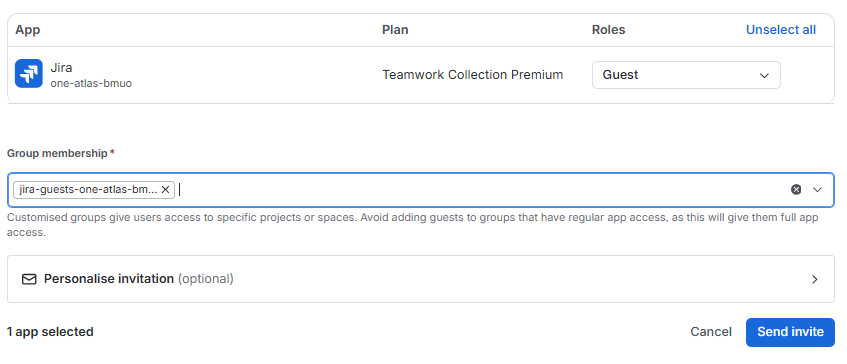
Luego es necesario añadirlo a un espacio de Jira, con el rol de Guest – Collaborator. El usuario tiene que ser añadido explícitamente, no funciona con añadirlo a un grupo que tenga acceso.
¡Ten mucho cuidado, porque si le pones otro rol te añadirá la licencia de pago!
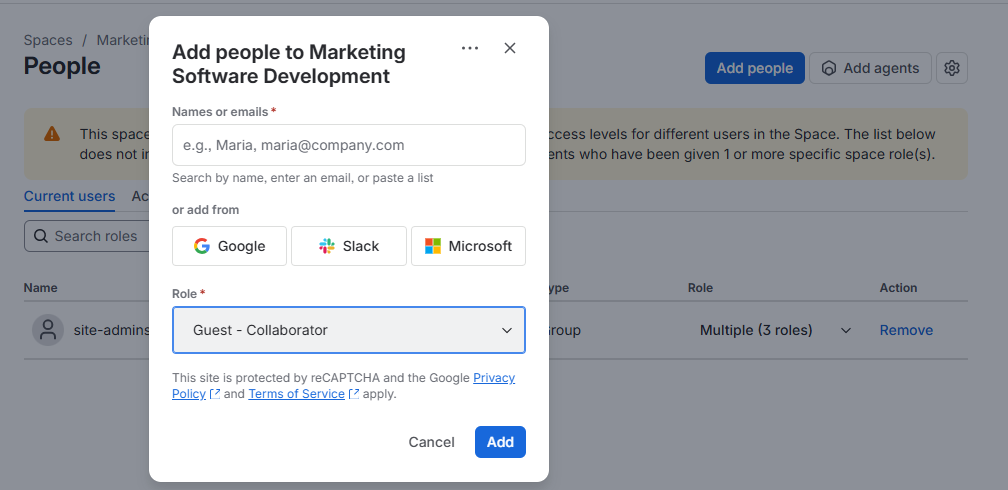
Una vez añadido a un espacio, no te permite añadirlo a otro hasta que no se elimine del espacio anterior.
Si no recuerdas en qué espacio estaba añadido, puedes entrar en la administración del usuario y usar la opción ‘View Jira project roles’
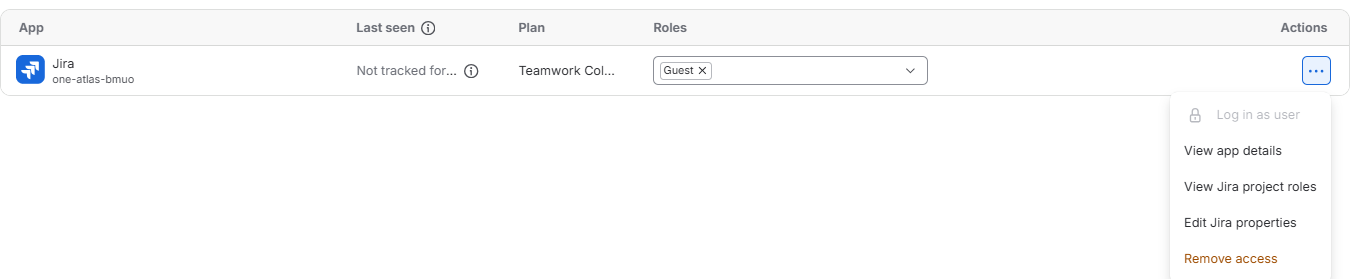 Puedes usar la opción ‘Edit Project Roles’ para eliminarlo.
 Conclusiones
En resumen, el uso del acceso como invitado te puede venir muy bien para no consumir licencias en los casos de externos que tengan que acceder a un único espacio de jira, aunque tengan algunas limitaciones.
Una vez le des acceso al espacio, vuelve a revisar los accesos a nivel de usuario, por si acaso se le ha concedido licencia de algún producto sin querer (bien por incluirlo en algún grupo o rol que conceda licencia).
Si necesitas más información, recuerda consultar la documentación oficial de Atlassian: Manage guest access in Jira | Atlassian Support