¿Cómo optimizar tu equipo de soporte con Workforce Management en Jira Service Management?
El nuevo módulo de Workforce Management en Jira Service Management (JSM) permite automatizar la asignación de tickets en equipos de soporte, analizando en tiempo real la capacidad, turnos y disponibilidad de tus agentes. En lugar de depender de la asignación manual, analiza en tiempo real la capacidad de cada agente, sus horarios y su disponibilidad para asignar las tareas de forma inteligente. Workforce Management en Jira Service Management elimina los cuellos de botella y garantiza que cada solicitud llegue de inmediato al profesional más idóneo. En Sngular, como Platinum Partners de Atlassian, te contamos paso a paso cómo activar y configurar esta funcionalidad para controlar tus operaciones sin añadir complejidad.
A inicios de este año, Atlassian comenzó una investigación profunda sobre la optimización de la fuerza de trabajo (Workforce Optimisation) en Jira Service Management. Querían entender cómo gestionaban los clientes la capacidad de sus equipos y qué frustraciones encontraban en el día a día. Unos meses más tarde, presentaron Workforce Management. Una nueva feature de Jira Service Management (JSM) pensada para enrutar el trabajo al equipo adecuado (y al agente adecuado dentro de ese equipo) utilizando la capacidad, los horarios de turnos y la disponibilidad de los agentes de soporte.
⚠️Para gestionar expectativas desde el principio, cabe aclarar que esta funcionalidad solo está disponible en los planes Premium y Enterprise de Jira Service Management.
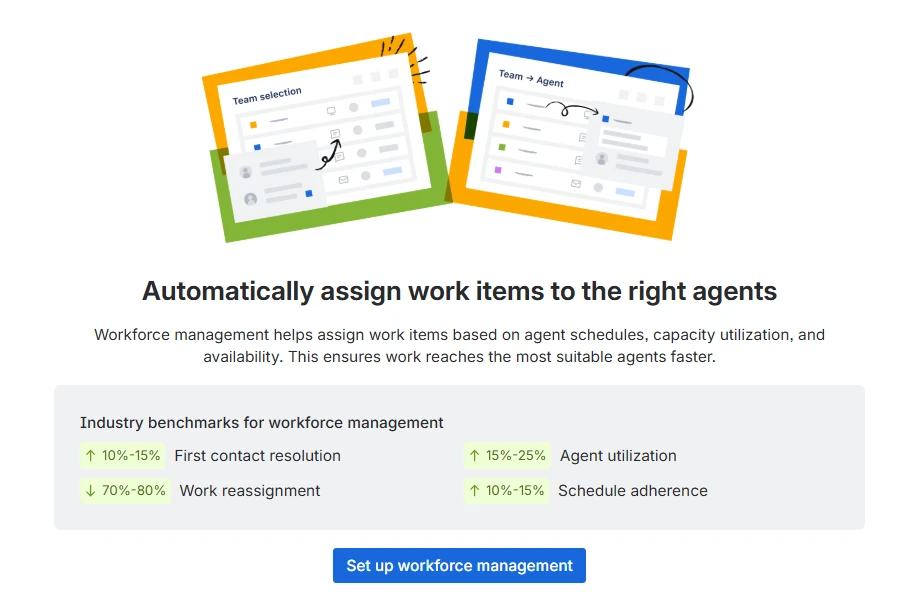
En este artículo, analizamos en detalle cómo funciona esta herramienta en el día a día.
¿Qué puedes hacer con la nueva funcionalidad Workforce Management en Jira Service Management?
Esta nueva feature te ayuda a automatizar y simplificar tu operativa a través de cuatro acciones clave:
- Asignar el trabajo al agente adecuado: Olvídate de la asignación manual o del “quien primero lo vea”. El sistema enruta los nuevos tickets según la capacidad, disponibilidad y turnos de los agentes de soporte. (Si sigues leyendo, verás exactamente cómo se hace esta asignación).
- Consultar la capacidad del equipo: Puedes saber rápidamente cuántos tickets activos tiene asignados actualmente cada agente y establecer la capacidad esperada para cada equipo.
- Gestionar cambios de horario: Planifica y visualiza los turnos de cada agente directamente en Jira para asegurar que siempre haya cobertura en las horas de mayor demanda.
- Controlar la disponibilidad: Cada agente puede marcar cuándo está activo o ausente (por ejemplo, en un descanso o reunión) para que el motor de asignación automática lo salte temporalmente.
¿Qué perfiles se benefician más de esta herramienta de gestión?
Para entender el valor de este módulo, conviene analizar el impacto positivo que tiene en los diferentes miembros de tu organización:
- Los administradores del espacio de servicio ganan agilidad al configurar esta funcionalidad de forma independiente en cada espacio de trabajo, elaborar horarios de turnos precisos y elegir los métodos de asignación.
- Los agentes de soporte logran equilibrar su trabajo diario,notificar sus ausencias, ver su propia capacidad y la del equipo actual, y aceptar trabajos asignados.
- Los clientes (usuarios finales) perciben una mejora notable en la capacidad del servicio al recibir respuestas más ágiles y consistentes, ya que su solicitud llega de inmediato a un especialista libre.
💡 Un consejo práctico para tu equipo: las colas tradicionales de Jira con asignación manual siguen siendo una opción excelente si gestionas un volumen de tickets bajo o muy estable. Por el contrario, cuando la distribución diaria del trabajo y los cuellos de botella son tu pesadilla diaria, es hora de probar Workforce Management en Jira Service Management.
¿Cómo se configura Workforce Management en Jira Service Management?
Ahora que ya conoces la teoría, vamos a la práctica. ¿Cómo configurar Workforce Management? y sobre todo ¿Cómo y en qué casos sacarle partido? Te lo contamos paso a paso.
1. Activa Workforce Management en tu espacio de Jira Service Management
Lo primero que tienes que hacer es entrar en la configuración de tu espacio de Jira Service Management. En el menú de “Features”, verás una nueva opción llamada “Worforce Management”. Asegúrate de activarla.
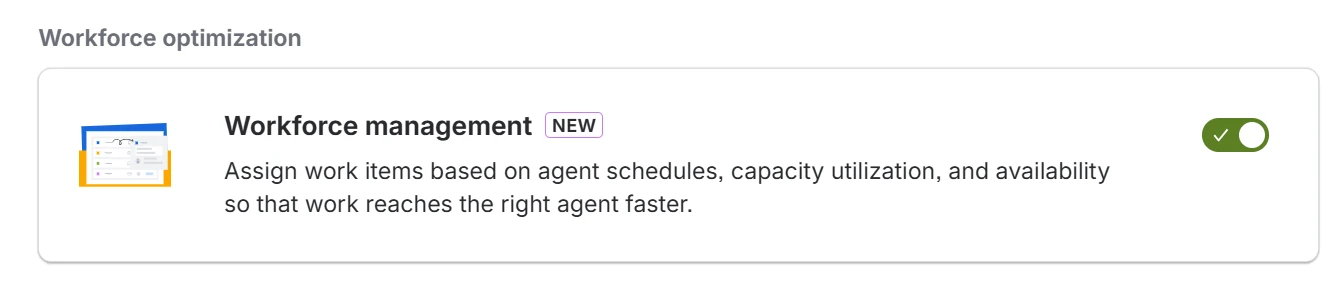
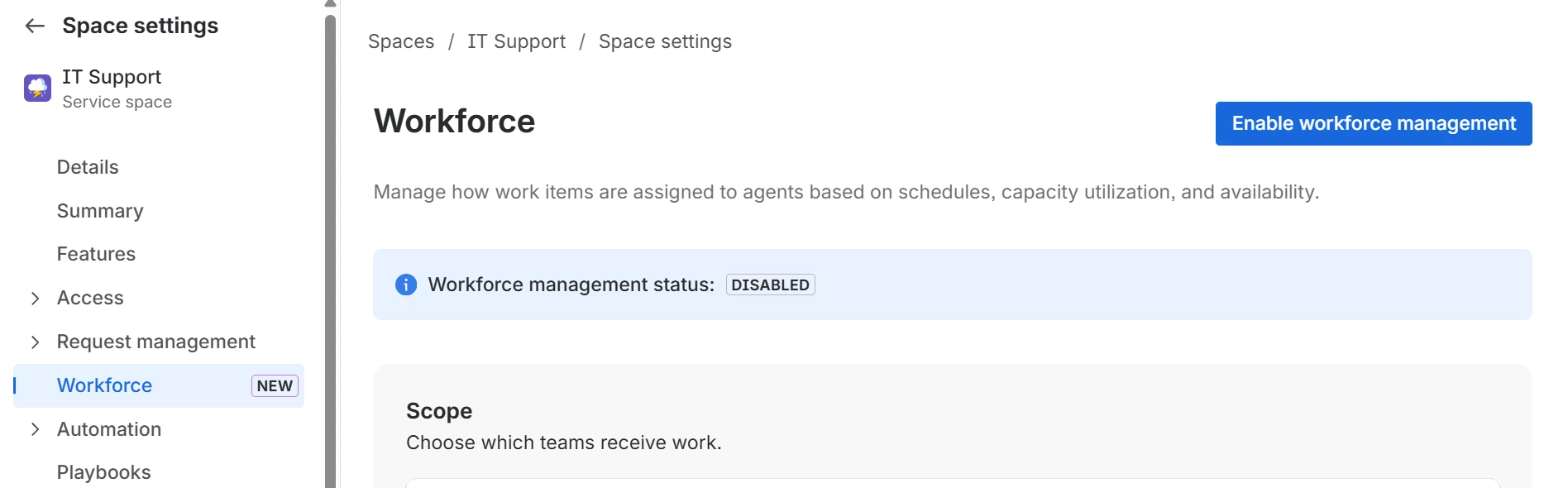
En cuanto la actives, aparecerá un nuevo menú lateral, tanto para los administradores como para los agentes de soporte), llamado “Workforce”.
Dirígete a la barra lateral (en la administración del espacio) y activa la funcionalidad Workforce:
2. Configura tus equipos
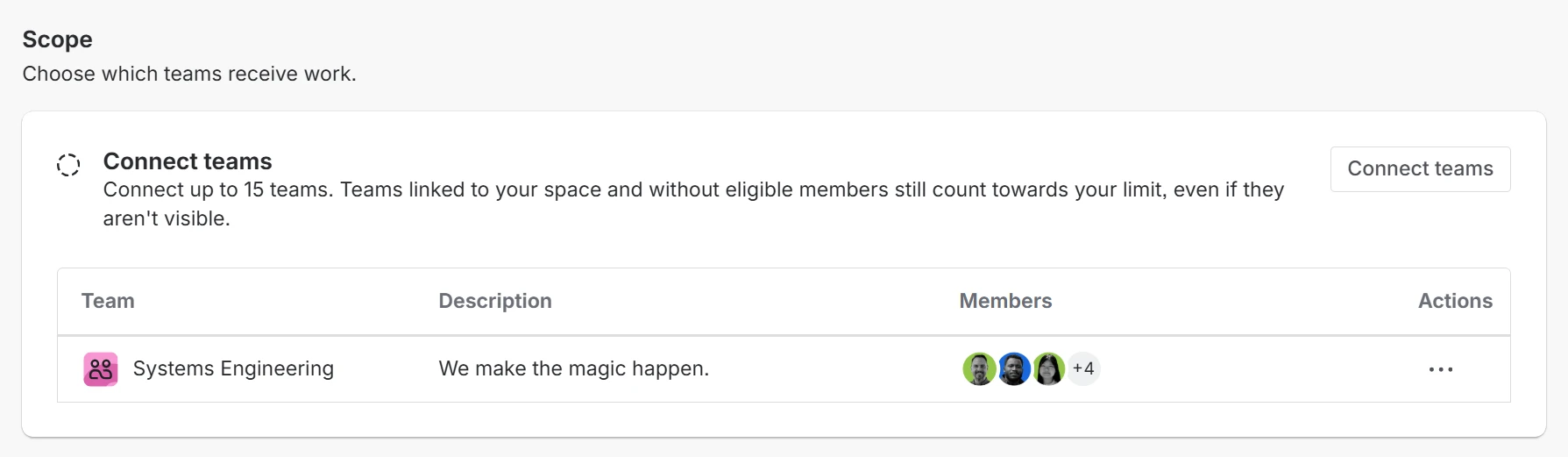
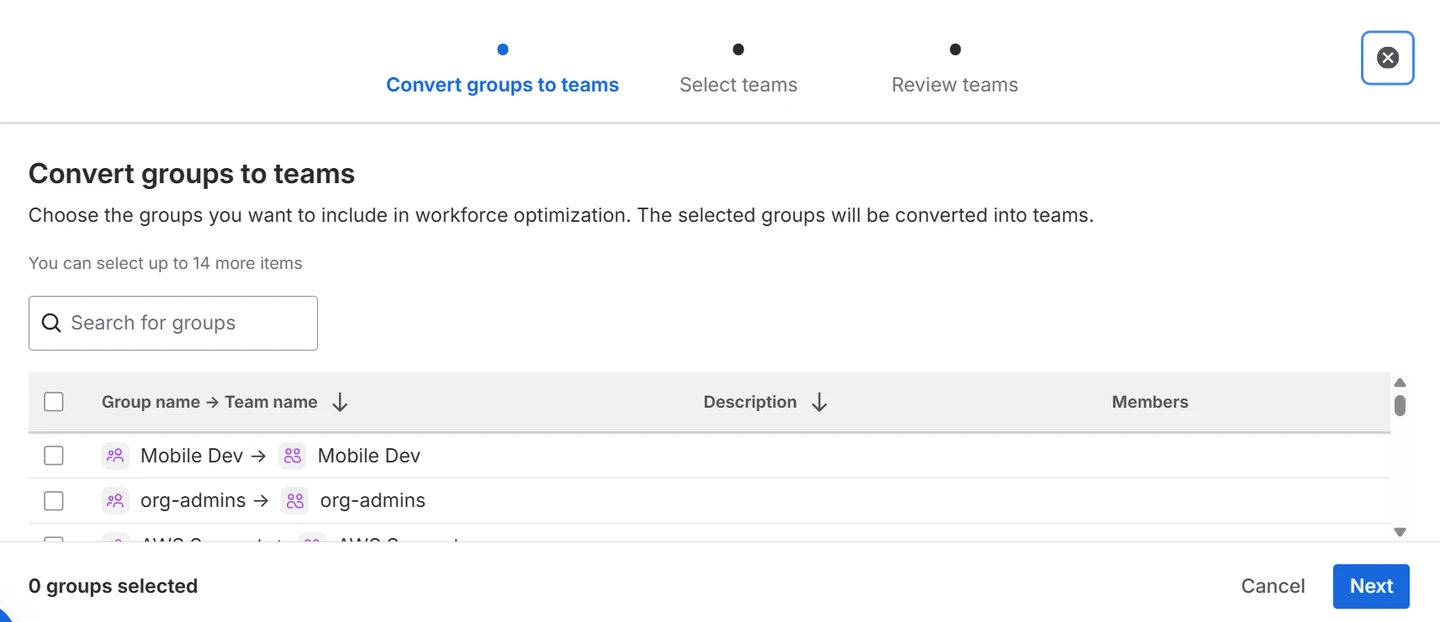
A continuación, selecciona el o los equipos que participarán en este espacio. Pueden ser hasta 15 diferentes. Esta funcionalidad está 100% ligada a los “Teams”. Los equipos que podemos configurar en Atlassian donde agrupar a nuestros agentes por ejemplo. Si no tienes un Team creado, no te preocupes, porque también puedes convertir en Team, cualquier grupo de tu organización que ya exista.
3. Configura el enrutamiento y asignación de tickets
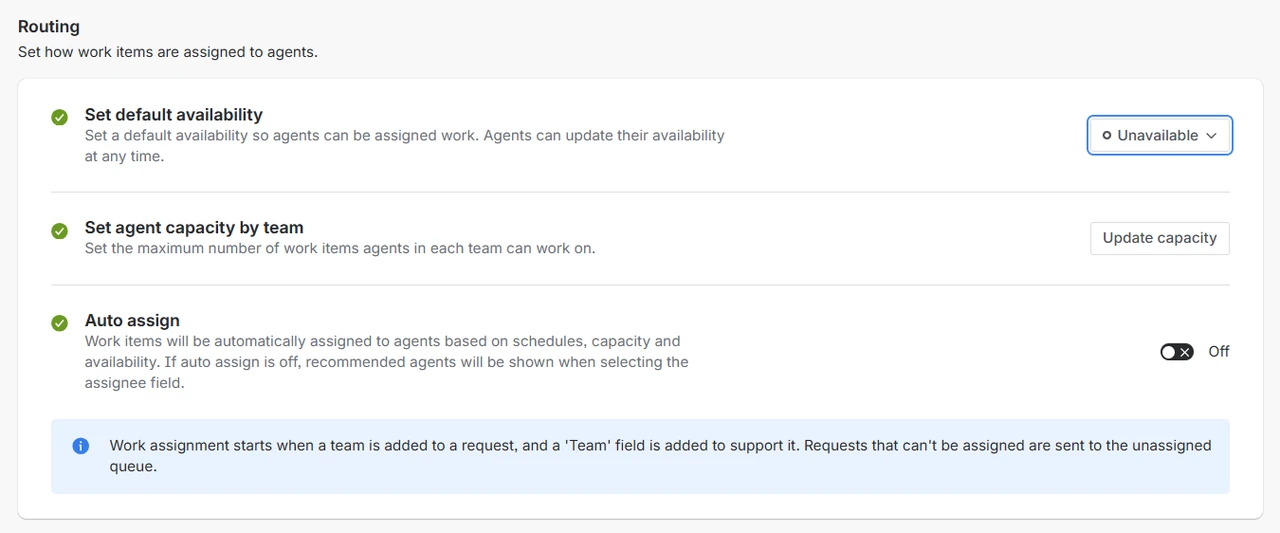
Posteriormente, definirás las reglas básicas de asignación y el enrutamiento automático de tus tickets.
- Estado de disponibilidad por defecto: Determina si los agentes de soporte comienzan su jornada laboral como activos de forma automática o si deben marcar su disponibilidad manualmente al iniciar sesión.
- Algoritmo automático de capacidad: Cuando entra un ticket y se asocia a un equipo, el enrutamiento automático busca al agente libre con mayor capacidad disponible. En caso de que toda la plantilla se encuentre al límite de sus tareas o fuera de su turno laboral, la solicitud permanecerá en espera de asignación.
- Compatibilidad con Automation: El reparto de tareas se ejecuta de manera coordinada con tus reglas de automatización preestablecidas. Esto significa que puedes mantener tus flujos de SLAs, notificaciones o cambios de estado activos mientras Workforce Management gestiona de forma dedicada quién asume el trabajo.
- Definición de los límites de capacidad: Y lo más importante, tenemos que definir la capacidad por equipo. Una de las críticas principales a esta funcionalidad, viene precisamente por este punto, en el que ahora mismo, Atlassian únicamente nos permite configurar la capacidad de nuestro equipo de agentes, en base a cuántos work items pueden tener asignados.
Con estos pasos, la configuración a nivel de administración queda completa.
En cambio, desde el punto de vista de los agentes y el Service Manager, sí que podemos ajustar todavía alguna cosa más.
¿Cómo consultar el rendimiento y la capacidad operativa del equipo?
Gestiona los horarios de trabajo con calendarios personalizados
El menú lateral izquierdo de tu espacio muestra nuevas alternativas de visualización y control.
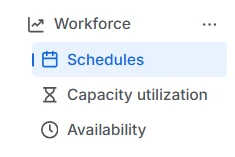
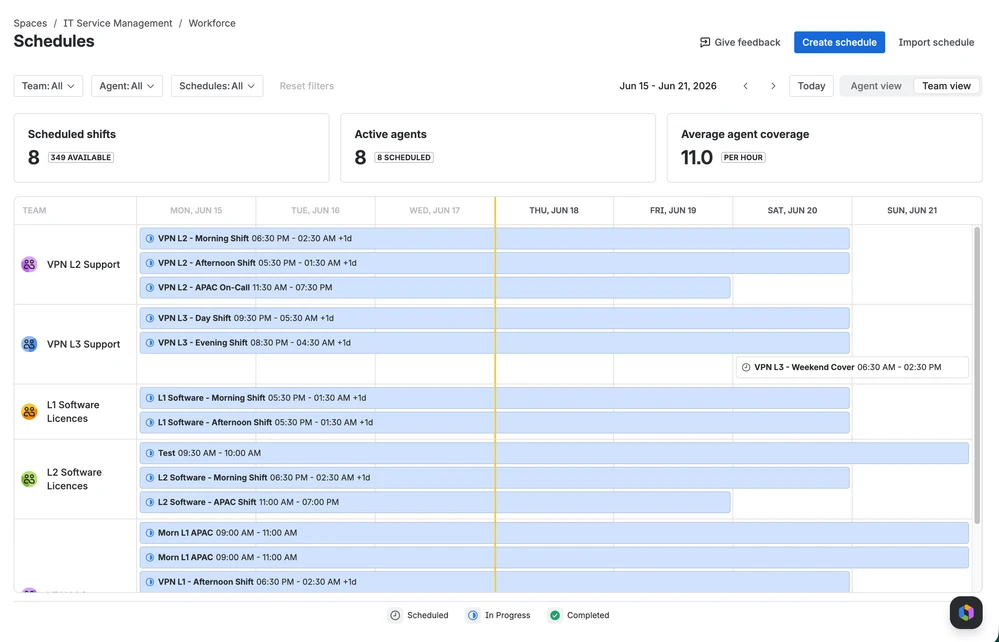
La plataforma te permite coordinar y estructurar las jornadas de trabajo de tus profesionales directamente en Jira Service Management. Esto facilita la creación de turnos rotativos y la gestión de equipos distribuidos en zonas horarias diferentes.
Puedes diseñar un calendario desde 0, o si lo prefieres, importar una plantilla de planificación que ya tengas creada vía CSV.
A la hora de crearlo, puedes definir a qué equipo aplica, y a qué miembros de ese equipo. Puede suceder que en un mismo equipo, haya integrantes en zonas horarias diferentes por ejemplo. Esto resulta de gran utilidad para gestionar plantillas multiculturales y geográficamente dispersas.
Visualiza fácilmente la carga de trabajo de cada agente
En cuanto hayas configurado tu primer calendario, verás que en el menú de Summary de tu espacio aparece una nueva pestaña: “Workforce Forecasting”. Esta sección te ofrece un dashboard con una proyección a 30 días sobre el reparto estimado de tareas de tu equipo.
Esta vista en tiempo real te ayuda a prevenir la saturación de los técnicos y a identificar de forma inmediata a los profesionales con margen para asumir nuevos casos, al consultar la capacidad en tiempo real.
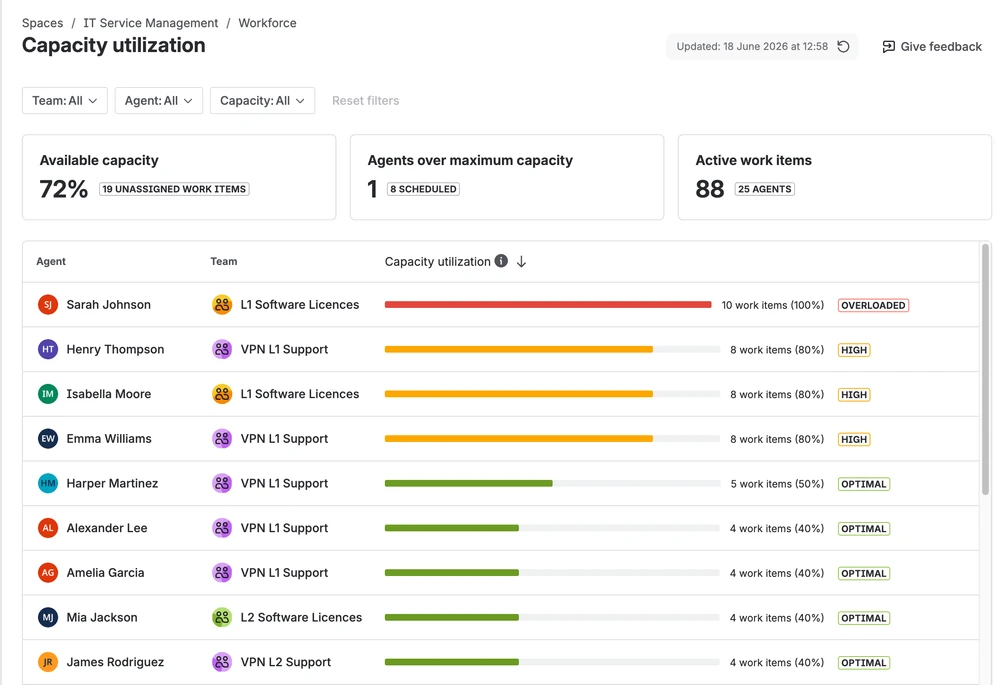
Los niveles de carga, por el momento, son fijos. No se pueden editar, y muestran la siguiente información:
- Overloaded (en rojo): el agente está sobrecargado. Está por encima del 84% de capacidad.
- High (en amarillo): el agente está entre el 60% y el 84% de capacidad.
- Optimal (en verde): el agente está hasta el 60% de capacidad.
- Idle (en gris): el agente está en reposo, no tiene tareas asignadas.
Si quieres ver exactamente cómo se hace este cálculo, echa un vistazo a la documentación oficial.
Pero ya te adelanto que este es otro de los grandes puntos de mejora de esta solución. Lo ideal sería poder configurar los porcentajes según los criterios que estén establecidos en cada equipo. Y que el cálculo de la capacidad no se centrara únicamente en la asignación de tickets.
Consulta la capacidad general de todo tu equipo
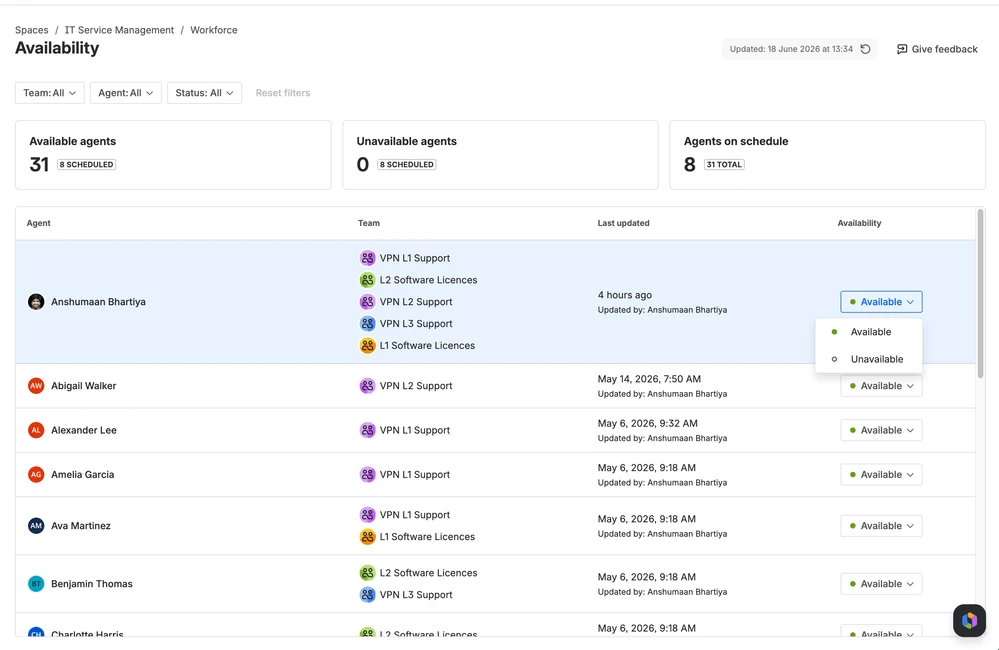
Además, tienes a tu disposición una vista unificada que muestra la disponibilidad general de todo el equipo, con la opción de indicar manualmente si alguno de los agentes no está realmente disponible.
¿Qué novedades incorporará Atlassian en el futuro?
Si has llegado hasta aquí y tú también echas en falta alguna cosa, no eres la única persona 😇
Sabemos que Atlassian ya está trabajando en nuevas funcionalidades como:
- Enrutamiento basado en habilidades (Skills): Para enviar los tickets no solo al que esté libre, sino al que realmente sea experto en esa tecnología.
- Detección de brechas de cobertura: Identificación automática de turnos descubiertos y sugerencia de reemplazos.
- Gestión de ausencias integradas: Gestión de vacaciones y permisos de los agentes directamente reflejados en su capacidad diaria.
- Informes avanzados nativos: Dashboards integrados para analizar la utilización real del equipo.
El ecosistema de Jira Service Management sigue evolucionando para adaptarse a las necesidades de tu negocio. Estaremos muy atentos a las próximas actualizaciones que permitan personalizar los criterios de capacidad según tus propios estándares de servicio.
⚠️Un disclaimer final: esta nueva funcionalidad no cumple con la normativa HIPAA y no debe utilizarse para almacenar ni procesar Información de Salud Protegida ni ningún otro dato sujeto a HIPAA.